Guia Oficial

Manual do Totem

Guia de verificação e solução de problemas para o seu totem Zet. Consulte antes de entrar em contato com o suporte.

Suporte WhatsApp
(41) 99290-4764
Site
comprenozet.com.br

Conheça o Seu Totem

O totem Zet é composto por dois equipamentos principais que trabalham juntos. Antes de verificar qualquer problema, é importante entender como o sistema funciona:

💻

Computador (CPU + Monitor)

Conectado à internet via cabo de rede. É onde o sistema Zet funciona.

💳

Máquina PagBank

Conectada à internet via Wi-Fi. Responsável pelos pagamentos.

🖨

Impressora

Conectada ao computador. Responsável por imprimir os comprovantes.

🔌

Régua de Energia + Roteador

Alimentam e conectam todos os equipamentos do totem.

💡
Dica importante: Muitos problemas do totem podem ser resolvidos com verificações simples. Siga este manual passo a passo antes de acionar o suporte.
Índice

🔌 Energia e Conexões
3 Verificar energia elétrica e cabo de internet 5 Verificar roteador, régua de energia e botão do monitor 9 Equipamentos ligados na régua de energia 10 Cabo de energia da máquina de pagamento
📶 Internet e Wi-Fi
2 Máquina conectada no Wi-Fi 12 Checar internet do totem
💻 Sistema e Aplicativo
1 Atualização do aplicativo Zet 4 Como acessar o menu do Android 11 Sistema fechou ou está mal aberto
🔧 Hardware e Impressora
6 Como trocar o papel da impressora 7 Verificar cabos e botões do monitor 8 Cabos e conexões da impressora
📞 Suporte
13 Identificar o número do totem para pedir suporte
1

Atualização do Aplicativo Zet

É muito importante manter o aplicativo do Zet sempre atualizado no totem. As atualizações trazem melhorias, correções de problemas e novos recursos que garantem o bom funcionamento do sistema.

⚠️
Atenção: Um aplicativo desatualizado pode causar lentidão, erros na hora do pagamento e problemas de comunicação com a máquina do PagBank.
Acesse o menu do Android no totem (veja a Seção 4 para saber como).
Procure o aplicativo do Zet e verifique se existe uma atualização disponível.
Se houver atualização, clique para atualizar e aguarde o processo terminar completamente.
Após a atualização, abra o aplicativo novamente e verifique se está funcionando normalmente.
Vídeo Como atualizar o aplicativo Zet
Dica rápida Verifique se há atualizações pelo menos uma vez por semana para evitar problemas.
2

Máquina Conectada no Wi-Fi

A máquina de pagamento do PagBank precisa estar sempre conectada a uma rede Wi-Fi que tenha acesso à internet. Sem essa conexão, os pagamentos por cartão não vão funcionar.

🚨
Problema comum: Se a máquina não processa pagamentos, a primeira coisa a verificar é se ela está conectada ao Wi-Fi e se o Wi-Fi tem internet funcionando.

O que verificar:

  • A máquina mostra o símbolo de Wi-Fi na tela?
  • O nome da rede Wi-Fi que aparece é o correto?
  • O roteador de Wi-Fi está ligado e funcionando?
  • Outros aparelhos conseguem se conectar nesse mesmo Wi-Fi?
Vídeo Como verificar a conexão Wi-Fi da máquina
💡
Lembre-se: O computador do totem usa cabo de internet e a máquina do PagBank usa Wi-Fi. São conexões diferentes!
3

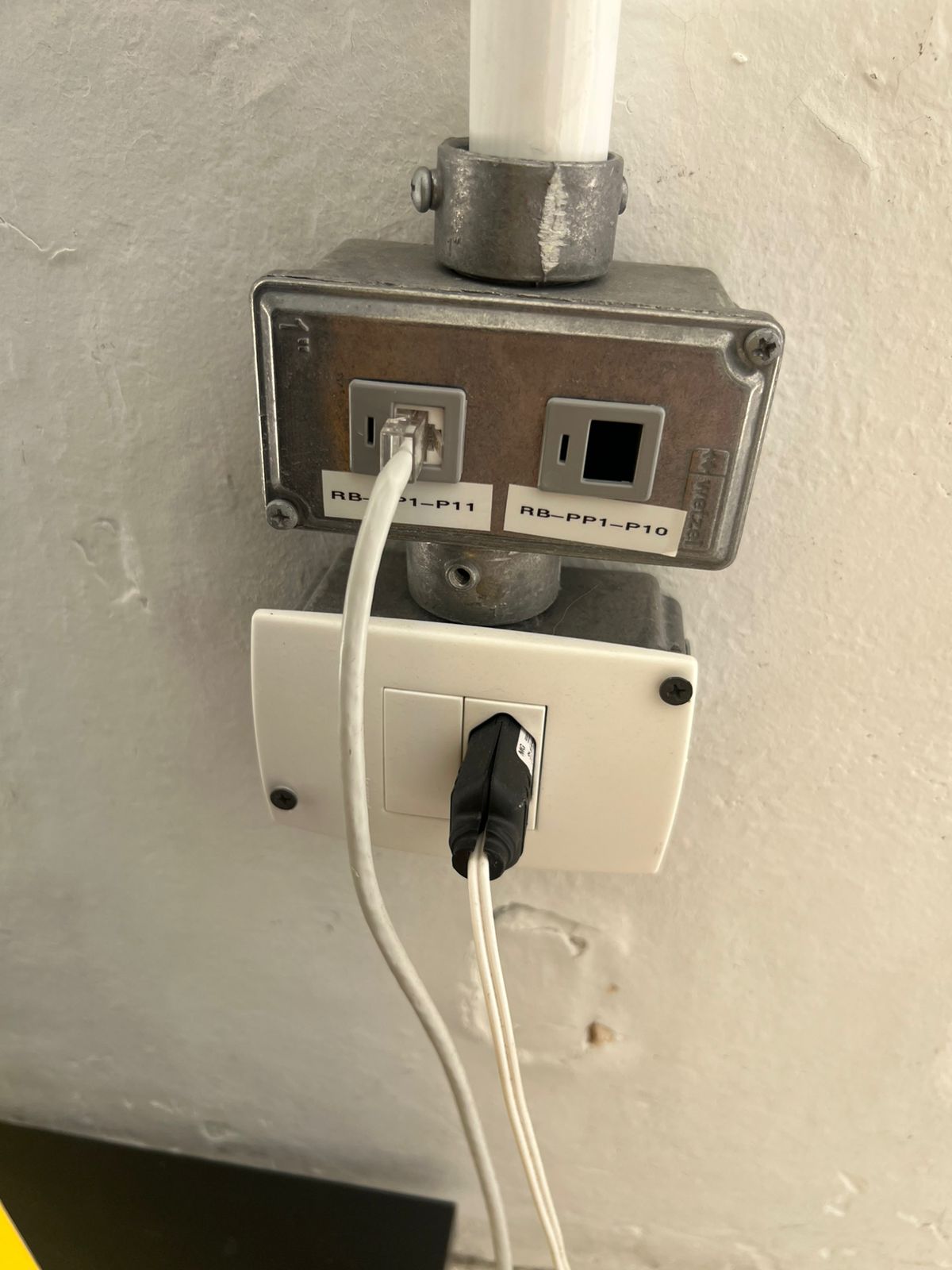
Energia Elétrica e Cabo de Internet

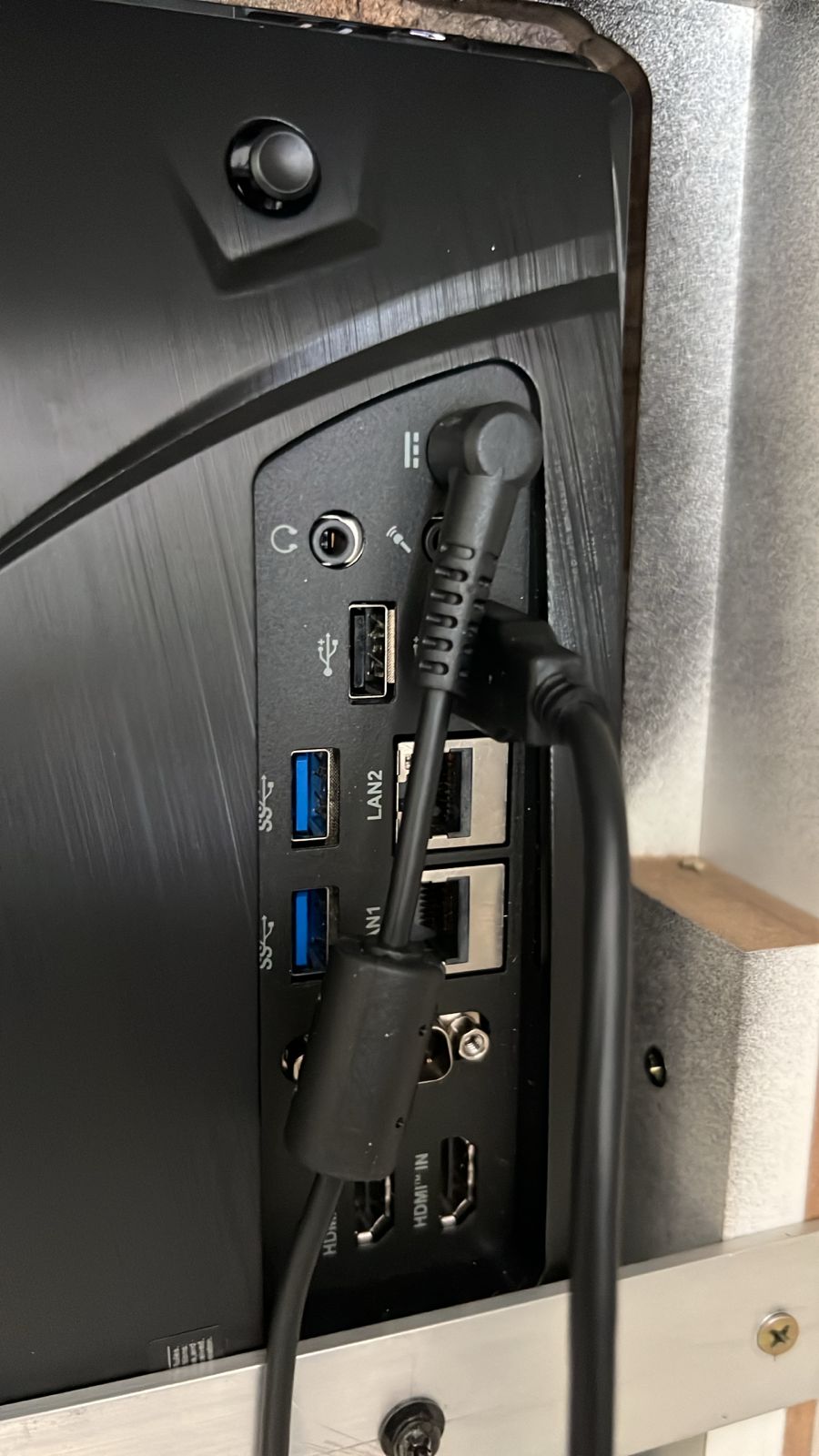
Para o totem funcionar corretamente, ele precisa de duas coisas básicas: estar na tomada com energia elétrica e o cabo de internet estar conectado ao computador.

Verifique se a tomada está funcionando — tente ligar outro aparelho na mesma tomada para ter certeza de que há energia.
Verifique o cabo de energia do totem — ele deve estar bem encaixado tanto na tomada quanto no equipamento.
Verifique o cabo de internet (cabo de rede) — é um cabo que parece um fio de telefone, porém maior. Ele deve estar bem conectado na parte de trás do computador e no roteador.
Observe as luzes do cabo de internet — ao conectar, normalmente uma luzinha pisca na entrada do cabo, isso indica que a conexão está ativa.
Imagem Cabo de rede e energia elétrica conectados
Cabo de rede e energia conectados
Dica rápida Se o cabo de internet estiver solto ou desconectado, o totem não vai conseguir se comunicar com o sistema e os pedidos não vão funcionar.
4

Como Acessar o Menu do Android

Em algumas situações, pode ser necessário acessar o menu do sistema Android do totem. Isso é útil para verificar a conexão com a internet, atualizar o aplicativo do Zet, ou resolver pequenos problemas.

⚠️
Cuidado: Não mexa em configurações que você não conhece. Se não tiver certeza do que fazer, entre em contato com o suporte antes de alterar qualquer coisa.
Vídeo Como acessar o menu do Android no totem

Quando acessar o menu do Android?

  • Para verificar se o totem está conectado à internet
  • Para atualizar o aplicativo do Zet
  • Para verificar o espaço de armazenamento
  • Para reiniciar o aplicativo em caso de travamento
5

Roteador, Régua de Energia e Botão do Monitor

Antes de pensar que o totem tem um problema grave, verifique os itens mais simples. Muitas vezes o problema está no básico: algo está desligado ou desconectado.

Roteador: Veja se o roteador está ligado e com as luzes acesas. Se as luzes estiverem apagadas, ele pode ter sido desligado sem querer ou a tomada pode estar sem energia.
Régua de energia: Verifique se a régua de energia (filtro de linha / extensão) está ligada. Geralmente ela tem um botão com uma luz que indica se está ligada ou desligada.
Monitor: Verifique se o botão de liga/desliga do monitor está ativado. Normalmente fica na parte de baixo ou lateral do monitor. Uma luz deve acender quando o monitor está ligado.
Vídeo Verificação do roteador, régua e monitor
Dica rápida Se tudo parece desligado, comece pela régua de energia. Se ela estiver desligada, nenhum equipamento vai funcionar.
6

Como Trocar o Papel da Impressora

Quando o papel da impressora acaba ou a impressão começa a sair fraca/cortada, é hora de trocar a bobina de papel. É um processo simples que você mesmo pode fazer.

💡
Tipo de papel: Use sempre papel térmico compatível com a impressora do totem. Se não souber qual é o papel correto, entre em contato com o suporte.
Abra a tampa da impressora (geralmente é só puxar ou apertar uma trava).
Retire o rolo de papel antigo (se houver resto).
Coloque o novo rolo de papel na posição correta (a ponta do papel deve sair por baixo do rolo).
Feche a tampa da impressora e deixe um pedaço pequeno de papel para fora.
Faça um teste de impressão para verificar se está tudo certo.
Vídeo Como trocar o papel - Parte 1
Vídeo Como trocar o papel - Parte 2
Vídeo Como trocar o papel - Parte 3
7

Cabos e Botões do Monitor

Se o monitor do totem está com a tela preta, sem imagem ou com a imagem piscando, o problema pode ser nos cabos ou nos botões do monitor.

Verifique os seguintes pontos:

  • O cabo de energia do monitor está conectado e a tomada está funcionando?
  • O cabo de vídeo (HDMI ou VGA) está bem encaixado atrás do monitor e no computador?
  • O botão de liga/desliga do monitor está acionado (geralmente tem uma luz indicando)?
  • Os botões de ajuste do monitor não foram pressionados sem querer (brilho, contraste)?
Imagem Cabos e botões do monitor
Cabos e botões do monitor
💡
Dica: Se o monitor liga mas não aparece imagem, tente desconectar e reconectar o cabo de vídeo. Às vezes ele pode estar mal encaixado.
8

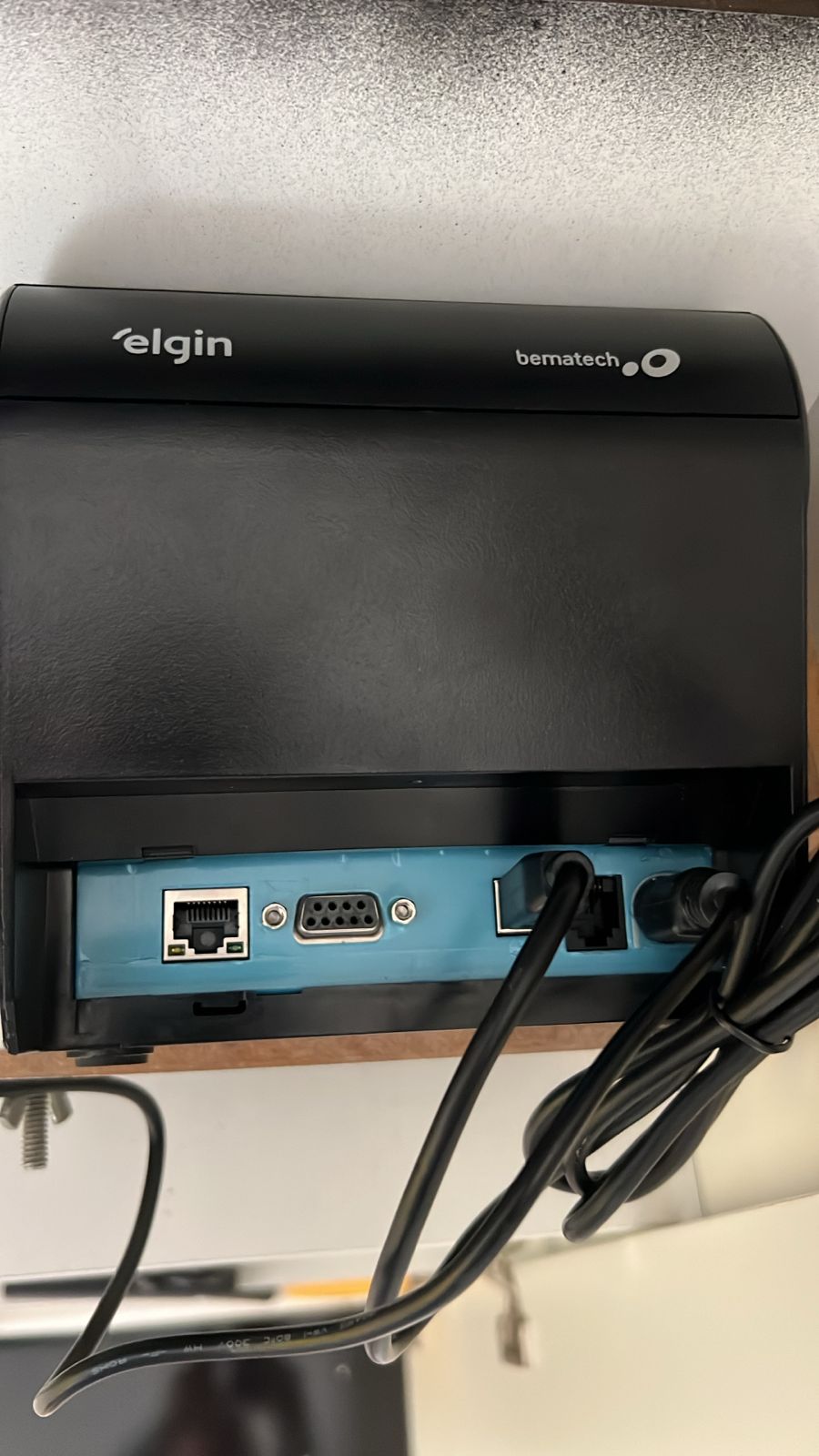
Cabos e Conexões da Impressora

Se a impressora não está imprimindo, além de verificar o papel, é importante checar se os cabos estão corretamente conectados.

Cabo de energia: Verifique se o cabo de energia da impressora está bem conectado na tomada e na impressora.
Cabo USB ou de dados: Verifique se o cabo que liga a impressora ao computador está bem encaixado nas duas pontas.
Luz indicadora: Verifique se a impressora tem alguma luz acesa. Se estiver tudo apagado, ela pode estar sem energia.
Imagem Cabos e conexões da impressora
Cabos e conexões da impressora
Dica rápida Se a impressora parou de funcionar do nada, tente desconectar os cabos, esperar 10 segundos e conectar novamente. Isso pode resolver o problema.
9

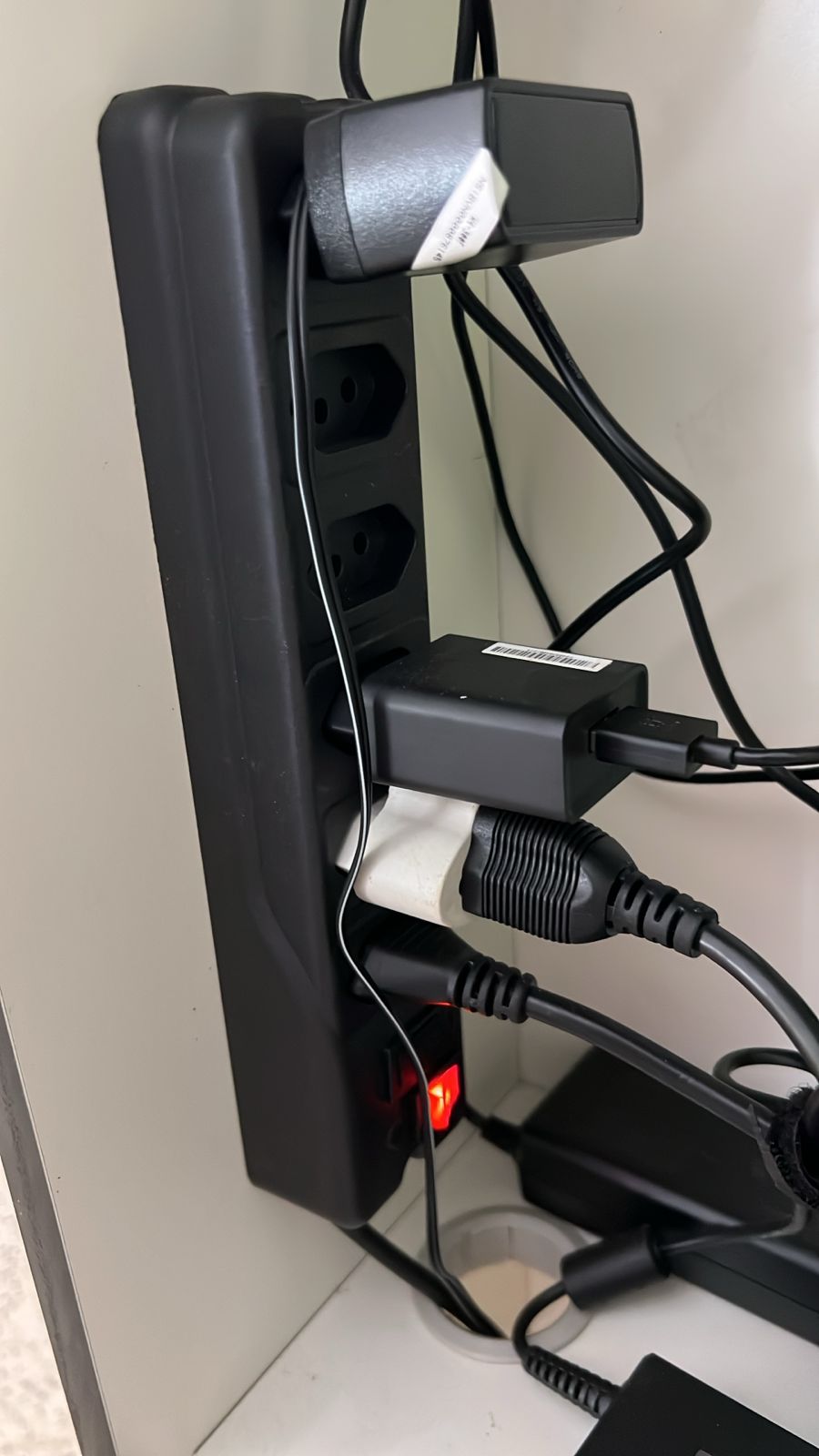
Equipamentos Ligados na Régua de Energia

Todos os equipamentos do totem são alimentados por uma régua de energia (também conhecida como filtro de linha ou extensão). Verifique se todos os plugues estão bem conectados.

Equipamentos que devem estar na régua:

  • Roteador de internet
  • CPU (computador)
  • Monitor
  • Maquininha do PagBank (carregador)
  • Impressora
Imagem Equipamentos conectados na régua de energia
Conexões nas réguas de energia
⚠️
Atenção: Se a régua de energia desligar, todos os equipamentos do totem vão parar de funcionar ao mesmo tempo. Sempre verifique se o botão da régua está ligado e se ela está conectada na tomada.
10

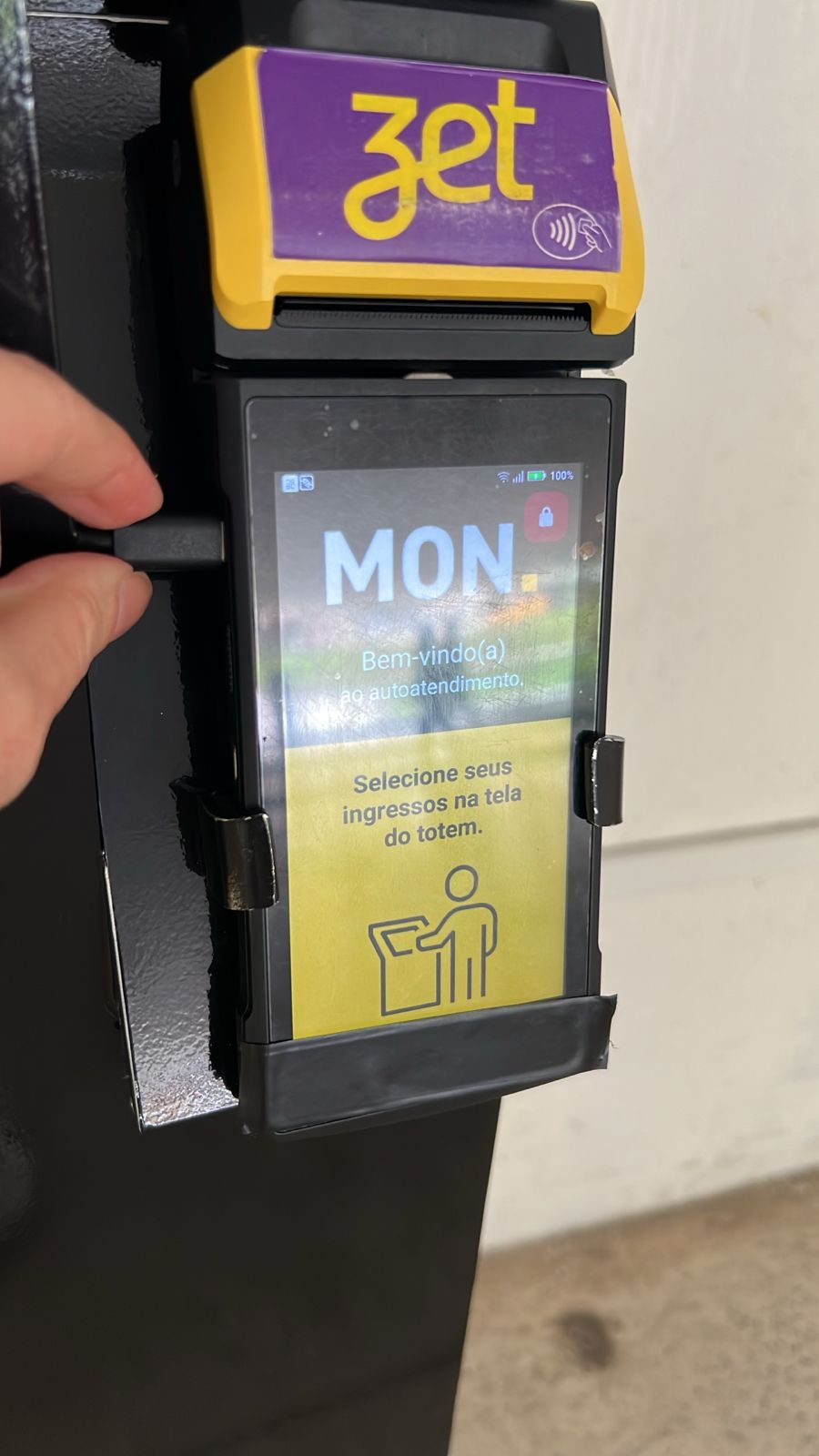
Cabo de Energia da Máquina de Pagamento

A máquina de pagamento do PagBank precisa estar sempre carregada e conectada ao cabo de energia para funcionar sem interrupções durante o dia.

Verifique o cabo de energia: O cabo deve estar bem encaixado na máquina e na tomada (ou régua de energia).
Observe a tela: Quando conectada, a máquina deve mostrar o ícone de bateria carregando na tela.
Teste o cabo: Se a máquina não carrega, tente usar outro cabo ou outra tomada para descartar problemas no cabo.
Imagem Cabo de energia conectado na máquina PagBank
Cabo de energia da máquina PagBank
🚨
Importante: Se a máquina ficar sem bateria, os clientes não conseguirão pagar com cartão. Mantenha-a sempre conectada ao carregador.
11

Sistema Fechou ou Está Mal Aberto

Às vezes o sistema do Zet pode fechar sozinho, travar ou ficar com a tela mal posicionada. Isso pode acontecer por vários motivos, como falta de memória ou uma atualização pendente. Veja como resolver:

💡
Antes de tudo: Não se preocupe. Fechar e abrir o sistema novamente é um procedimento seguro e não vai apagar nenhuma informação.
Se o sistema travou: Feche o aplicativo e abra novamente. Assista ao vídeo abaixo para ver como fazer.
Se a tela está mal posicionada: Feche e abra o aplicativo. Ele deve voltar ao tamanho correto.
Se o problema persistir: Reinicie o computador do totem desligando e ligando novamente, e depois abra o aplicativo.
Vídeo Como fechar e reabrir o sistema no totem
12

Checar Internet do Totem

O totem precisa de internet funcionando para operar. Se o sistema estiver lento, não carregar os produtos ou der erro nos pagamentos, o problema pode ser na conexão com a internet.

Sinais de problema na internet:

  • O sistema demora muito para carregar
  • Os produtos não aparecem na tela
  • Dá erro na hora de finalizar o pagamento
  • A tela fica mostrando "carregando" sem parar
Verifique o cabo de internet: Está bem conectado no computador e no roteador?
Verifique o roteador: Está ligado? As luzes estão piscando normalmente?
Teste a internet: Assista ao vídeo abaixo para aprender como testar a conexão diretamente no totem.
Vídeo Como verificar a internet do totem
Dica rápida Se a internet caiu, tente desligar o roteador da tomada, esperar 30 segundos e ligar novamente. Na maioria das vezes isso resolve o problema.
13

Número do Totem para Pedir Suporte

Quando você entrar em contato com o suporte do Zet, vamos precisar saber qual é o número que identifica o seu totem. Cada totem tem um número único e é muito importante informar esse número para que possamos ajudar de forma mais rápida.

⚠️
Antes de ligar para o suporte: Tenha em mãos o número do totem. Isso agiliza muito o atendimento e nos ajuda a identificar qual equipamento precisa de ajuda.
Vídeo Como encontrar o número do totem

Checklist antes de ligar para o suporte:

  • Já tentei verificar energia, cabos e internet
  • Já tentei fechar e reabrir o sistema
  • Anotei o número do totem
  • Consigo descrever o problema que está acontecendo

Precisa de Ajuda?

Se após seguir este manual o problema continuar, entre em contato com o nosso suporte.

📲
WhatsApp
🌐
Site
Lembre-se: Ao entrar em contato, informe o número do totem (veja a Seção 13) e descreva o problema que está acontecendo. Quanto mais detalhes, mais rápido conseguimos ajudar!
📝
Chamados não urgentes: Quando o problema não for urgente, você pode abrir um chamado pelo menu Chamado dentro do módulo administrador do Zet, acessando: app.comprenozet.com.br/support